Подключите Топвизор к SEOReportly, выберите поисковые системы и группы запросов, затем добавьте нужные блоки в шаблон отчёта.
Если сайта ещё нет в SEOReportly, сначала добавьте сайт по этой инструкции. Рекомендуем начать с подключения Яндекс Метрики или Google Analytics 4, а затем добавить Топвизор к этому же проекту.
В самом Топвизоре должен быть создан проект с результатами проверок позиций.
1. Найдите User ID и API-ключ
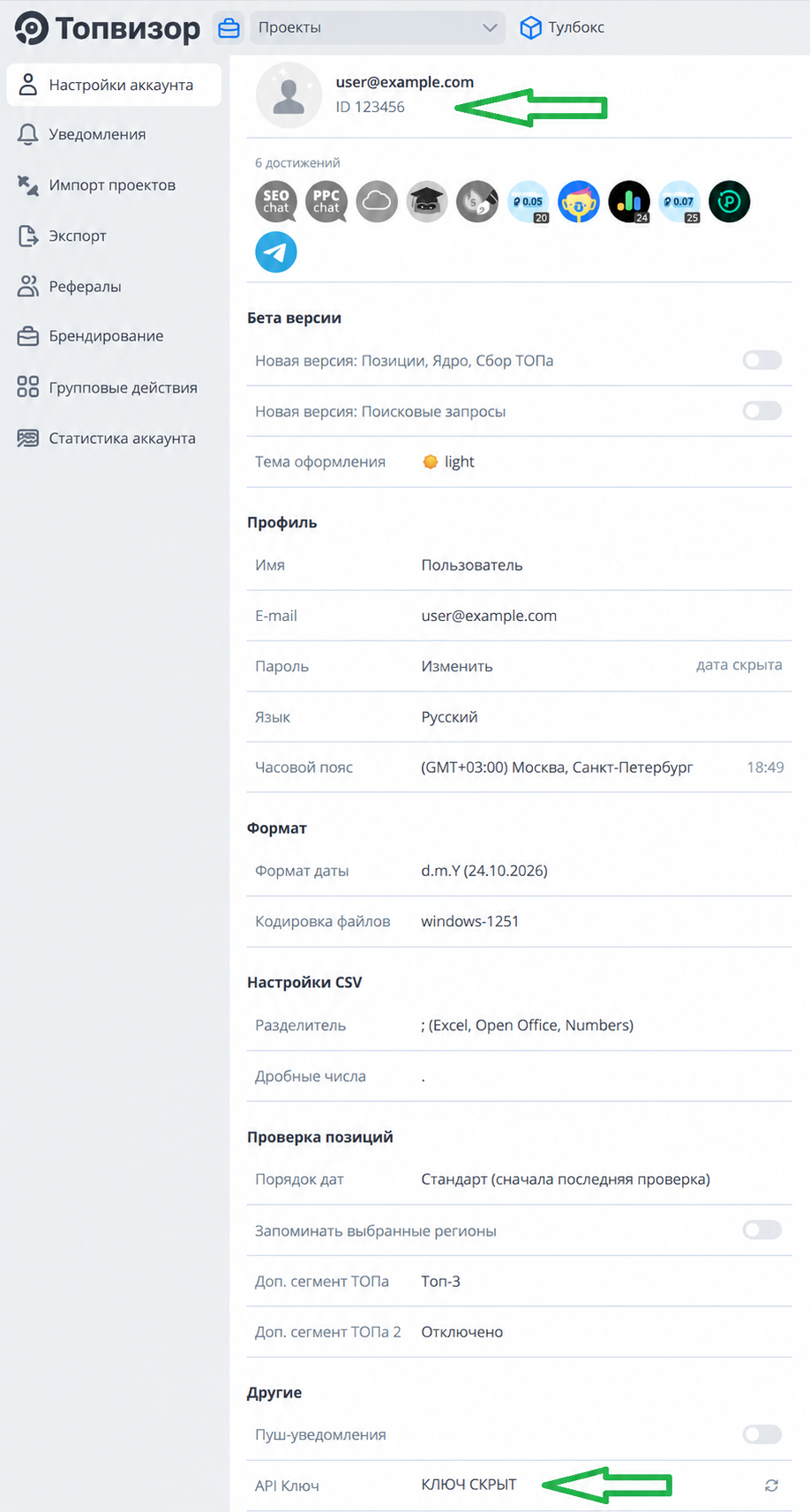
Откройте настройки аккаунта Топвизора. Скопируйте ID в верхней части страницы и API Ключ внизу. Оба значения понадобятся для подключения.
2. Подключите аккаунт к SEOReportly
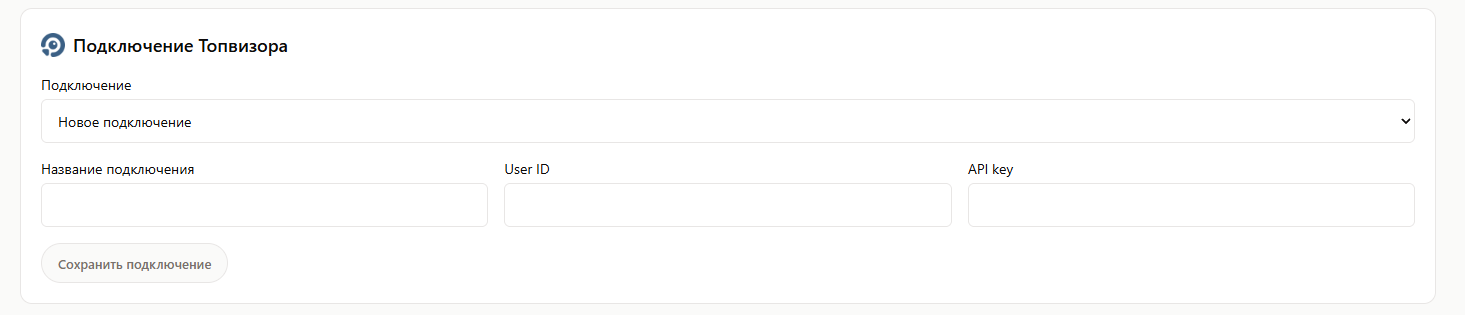
Перейдите в «Интеграции» и найдите форму «Подключение Топвизора». Выберите «Новое подключение», укажите удобное название, вставьте User ID и API key. Нажмите «Сохранить подключение».
3. Выберите проект Топвизора
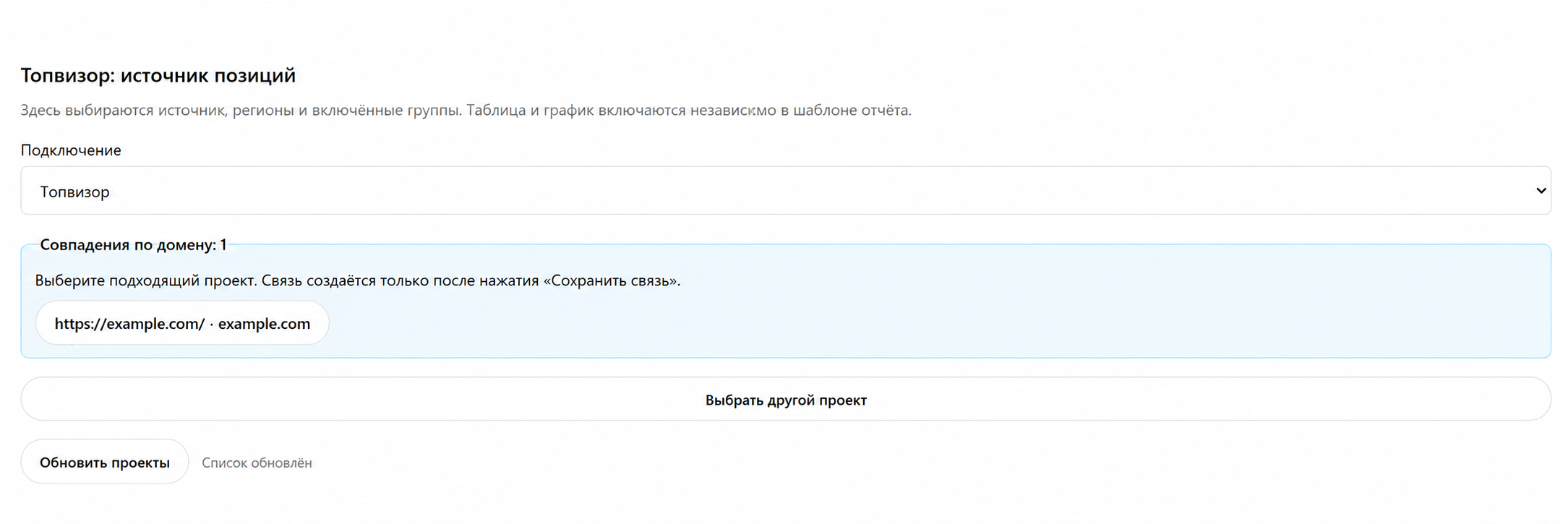
На дашборде откройте нужный сайт и перейдите в его интеграции. В разделе «Топвизор: источник позиций» выберите подключённый аккаунт и нажмите на подходящий проект в блоке «Совпадения по домену».
Если подходящего проекта нет, нажмите «Обновить проекты» или откройте «Выбрать другой проект», чтобы найти его вручную.
4. Настройте поисковые системы и группы запросов
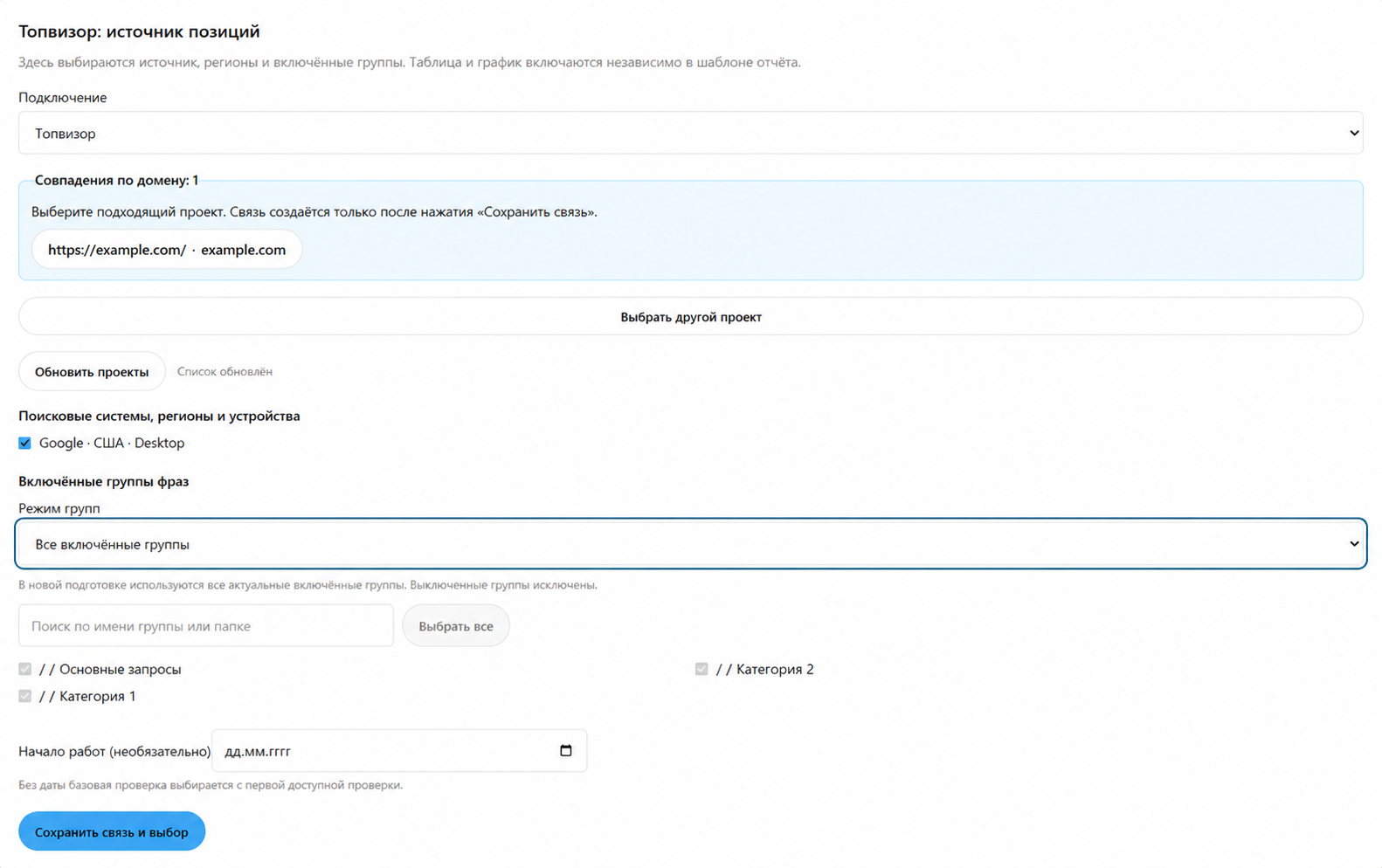
Отметьте нужные сочетания поисковой системы, региона и устройства. В поле «Режим групп» можно оставить все включённые группы или перейти к выбору нужных групп фраз.
При необходимости укажите дату начала работ. Если её не задать, базовая проверка выбирается с первой доступной проверки. Нажмите «Сохранить связь и выбор».
5. Добавьте блоки в свой шаблон
Откройте раздел «Шаблоны отчётов» и скопируйте системный шаблон. В полученной копии выберите и настройте нужные блоки Топвизора:
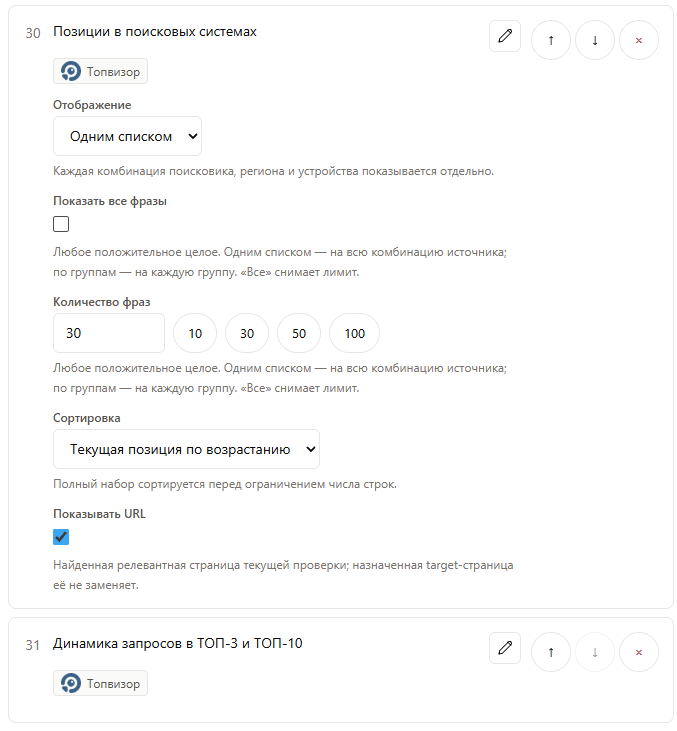
- «Позиции в поисковых системах» — таблица запросов и позиций.
- «Динамика запросов в ТОП-3 и ТОП-10» — график изменения количества запросов в топе.
Блоки можно включать независимо. Для таблицы настройте отображение, количество фраз, сортировку и показ URL. Сохраните шаблон.
6. Сформируйте отчёт
Откройте создание отчёта для сайта, выберите подготовленный шаблон и нужный период. После генерации в отчёте появятся выбранные блоки Топвизора с данными настроенного проекта.