В SEOReportly можно оформить отчёты под своим брендом: добавить логотип, название компании, сайт и контактные данные. Клиент увидит, кто подготовил отчёт и к кому обратиться с вопросами.
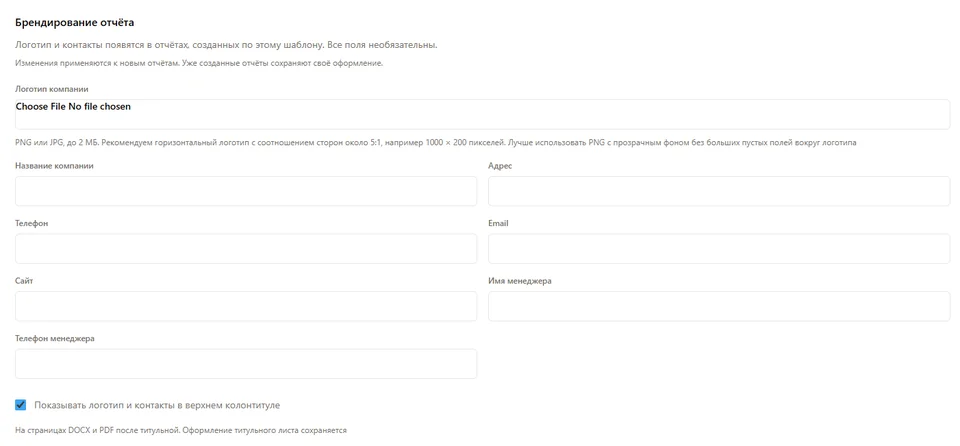
Брендирование настраивается в шаблоне и используется в отчётах, созданных по этому шаблону. Так может выглядеть блок с информацией о вашей компании:

1. Откройте настройки брендирования
- Перейдите в раздел «Шаблоны отчётов».
- Откройте свой шаблон. Если у вас пока есть только системный шаблон, сначала нажмите «Создать копию».
- Найдите раздел «Брендирование отчёта».
Все поля необязательны. Заполните только те данные, которые хотите показывать клиентам.
2. Добавьте логотип
В поле «Логотип компании» выберите файл на компьютере.
- Формат: PNG или JPG.
- Размер файла: до 2 МБ.
- Рекомендуемые пропорции: горизонтальное изображение с соотношением сторон около 5:1, например 1000 × 200 пикселей.
Лучше использовать PNG с прозрачным фоном и без больших пустых полей вокруг логотипа. Так он будет аккуратнее выглядеть в отчёте.
3. Заполните данные компании и менеджера
В форме доступны следующие текстовые поля:
| Поле | Что указать |
|---|---|
| Название компании | Название агентства, студии или вашей компании. |
| Адрес | Адрес офиса или другой адрес, который нужно показать в отчёте. |
| Телефон | Контактный телефон компании. |
| Адрес электронной почты для связи. | |
| Сайт | Адрес сайта вашей компании. |
| Имя менеджера | Имя специалиста, который ведёт проект или отвечает на вопросы клиента. |
| Телефон менеджера | Номер для прямой связи с ответственным специалистом. |
4. Включите брендирование в верхнем колонтитуле
Чтобы логотип и контакты повторялись на страницах выгружаемого документа, включите настройку «Показывать логотип и контакты в верхнем колонтитуле».
При включённой настройке брендирование будет отображаться в верхнем колонтитуле на страницах DOCX и PDF после титульной. Оформление титульного листа сохраняется.
Эта опция относится к колонтитулам DOCX и PDF. При просмотре HTML-отчёта используется его собственное оформление.
5. Проверьте оформление нового отчёта
Изменения брендирования применяются к новым отчётам. Уже созданные отчёты сохраняют прежнее оформление.
После настройки создайте новый отчёт по этому шаблону и проверьте:
- Логотип отображается чётко и без лишних пустых полей.
- Название компании, адрес, сайт и контакты указаны правильно.
- В DOCX или PDF логотип и контакты появились в верхнем колонтитуле после титульной страницы, если вы включили эту настройку.