Шаблон определяет, какие блоки войдут в SEO-отчёт, в каком порядке они будут расположены и как будут отображаться данные. В SEOReportly можно создать собственный шаблон на основе системного и настроить его под задачи клиента или агентства.
1. Создайте копию системного шаблона
- Откройте раздел «Шаблоны отчётов».
- Найдите «Стандартный SEO-отчёт» с отметкой «Системный».
- Нажмите «Создать копию».
Откроется ваша копия шаблона, которую можно редактировать. Системный шаблон останется доступен как основа для следующих копий.

2. Задайте название и описание
В поле «Имя» укажите понятное название, например «Ежемесячный SEO-отчёт» или «Отчёт для интернет-магазина».
В поле «Описание» кратко поясните, для каких задач предназначен шаблон. Например: «Трафик, поисковые фразы, страницы входа и цели». Так будет проще выбрать нужный вариант, когда шаблонов станет несколько.
3. Настройте состав и порядок блоков
Редактор состоит из двух частей:
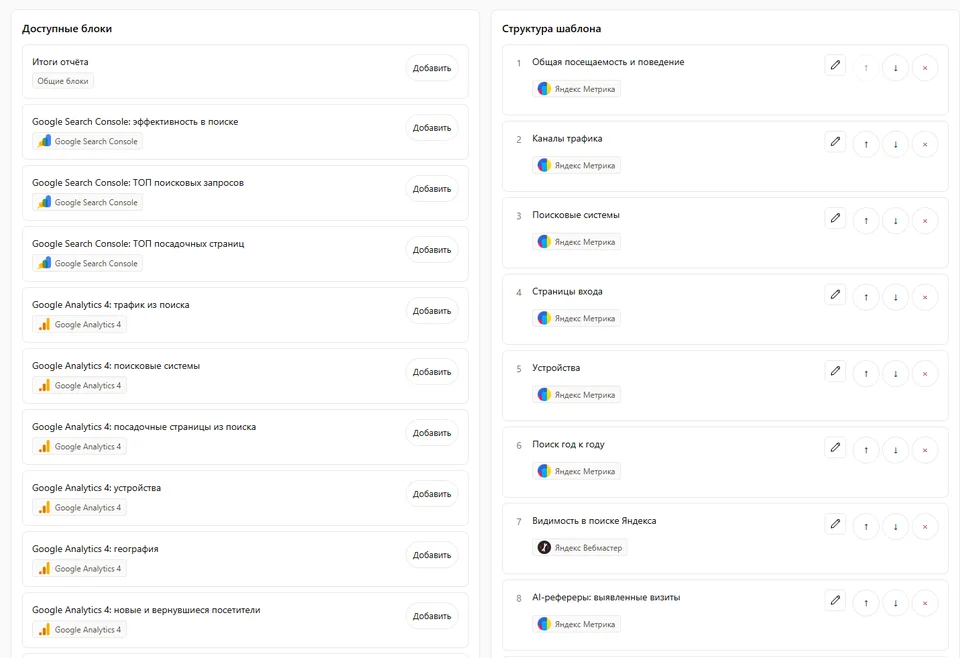
- «Доступные блоки» слева — блоки, которые можно добавить в шаблон.
- «Структура шаблона» справа — уже выбранные блоки в том порядке, в котором они будут расположены в отчёте.
Чтобы включить блок в шаблон, найдите его слева и нажмите «Добавить». Блок появится в структуре справа.
Используйте кнопки со стрелками вверх и вниз, чтобы изменить порядок. Например, сначала можно разместить общую посещаемость, затем поисковый трафик, популярные запросы и страницы входа.
Чтобы исключить ненужный блок, нажмите крестик в его карточке справа. Исключённый блок не будет включён в отчёт по этому шаблону.
Учитывайте необходимые интеграции
Под названием блока указано, из какого сервиса он получает данные. Для таких блоков соответствующий источник должен быть подключён к проекту.
- Яндекс Метрика — для блоков с данными Метрики, например об общей посещаемости и страницах входа.
- Яндекс Вебмастер — для блока «Видимость в поиске Яндекса».
- Google Search Console (GSC) — для блоков об эффективности в поиске Google, поисковых запросах и посадочных страницах.
- Google Analytics 4 (GA4) — для блоков с данными GA4, например о поисковом трафике, устройствах и географии посетителей.
- Roistat — для блоков с данными Roistat.
Добавление блока в шаблон само по себе не подключает интеграцию. При подготовке проекта убедитесь, что нужные сервисы подключены и к их данным есть доступ.
Если отдельный блок недоступен, специалист увидит причину. Такой блок не включается в клиентские HTML, DOCX и PDF; отчёт формируется из доступных блоков.
4. Настройте отображение данных
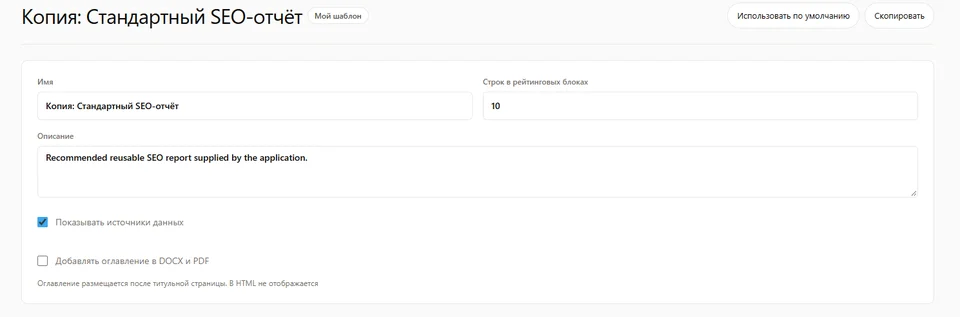
Дополнительные параметры находятся в верхней части редактора шаблона, рядом с названием и описанием.
Строк в рейтинговых блоках
Этот параметр задаёт количество элементов в рейтинговых таблицах — например, в списках популярных поисковых фраз или страниц входа.
Если указать 10, в соответствующем блоке будет показано до 10 элементов: до 10 поисковых фраз в таблице запросов или до 10 страниц в таблице страниц входа. Если доступных данных меньше, список будет короче.
Показывать источники данных
Включите «Показывать источники данных», чтобы в отчёте отображалось название сервиса, из которого получены показатели. Например, у блока с данными Метрики справа будет показана подпись «Яндекс Метрика».
Если подписи не нужны, снимите галочку.
Добавлять оглавление в DOCX и PDF
Включите «Добавлять оглавление в DOCX и PDF», если хотите добавить содержание в выгружаемый документ.
Оглавление размещается после титульной страницы. В HTML-отчёте оно не отображается.
5. При необходимости добавьте брендирование
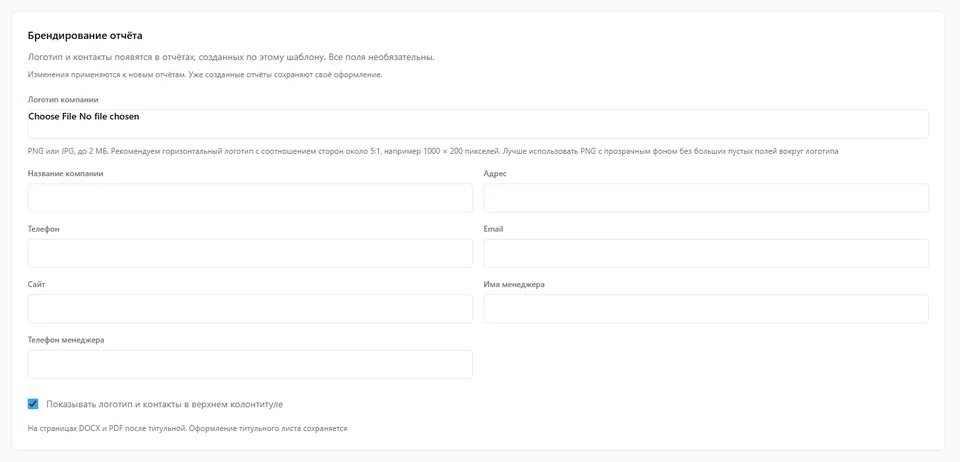
В разделе «Брендирование отчёта» можно добавить логотип, название компании и контактные данные. Эти поля необязательны: их можно оставить пустыми и вернуться к оформлению позже.
Подробно настройку брендирования разберём в отдельной статье.
6. Сделайте шаблон основным для новых проектов
Если хотите использовать созданный шаблон для всех новых проектов, нажмите «Использовать по умолчанию» в верхней части страницы.
После этого ваш шаблон будет автоматически применяться при создании новых проектов.
Перед созданием первого отчёта
- Проверьте, что в структуре остались нужные блоки и задан подходящий порядок.
- Убедитесь, что к проекту подключены источники данных для выбранных блоков.
- Проверьте количество строк в рейтинговых блоках и настройки источников данных и оглавления.