Готовый отчёт можно дополнить пояснениями, изменить порядок его блоков и убрать ненужные разделы. После проверки скачайте отчёт в PDF, DOCX или HTML либо создайте ссылку для просмотра на SEOReportly.
1. Добавьте комментарии к блокам
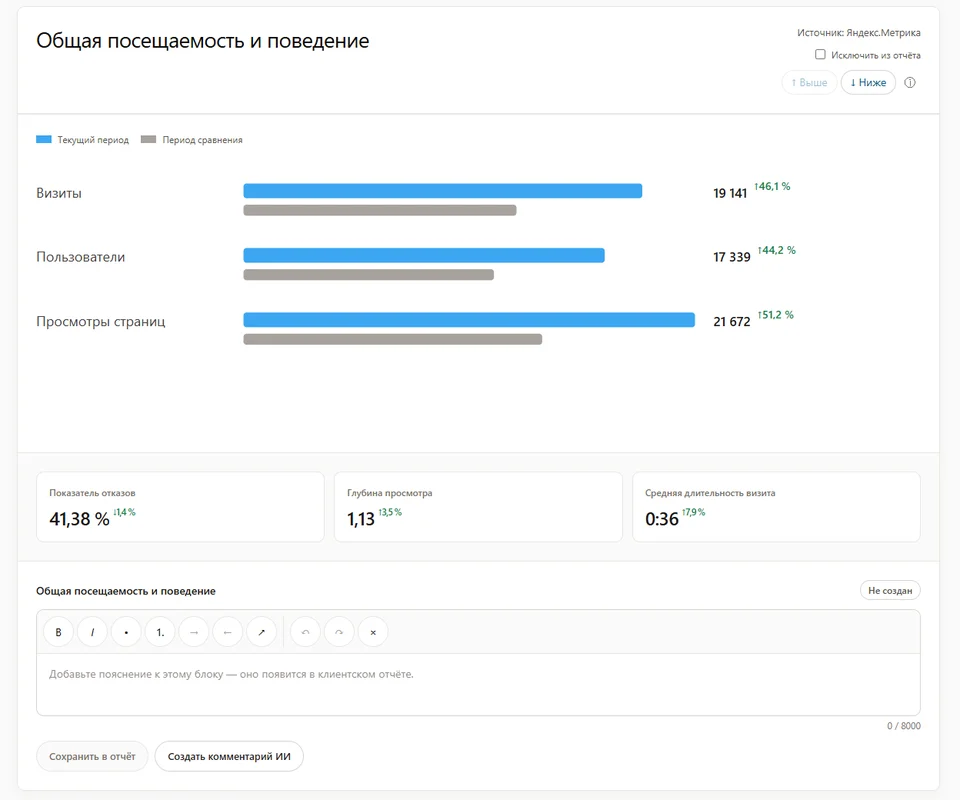
На странице редактирования отчёта под блоками с показателями есть поле для пояснения. Здесь можно рассказать клиенту, что изменилось за период, с чем связана динамика и на какие результаты стоит обратить внимание.
Напишите комментарий вручную
- Найдите нужный блок отчёта.
- Введите пояснение в редактор под графиком или таблицей.
- При необходимости используйте форматирование: выделение текста, списки и ссылки.
- Нажмите «Сохранить в отчёт».
Сохранённое пояснение появится в клиентском отчёте рядом с соответствующим блоком.
Создайте комментарий с помощью ИИ
- Нажмите «Создать комментарий ИИ» под нужным блоком.
- Проверьте предложенный текст: формулировки, выводы и соответствие данным.
- Отредактируйте пояснение и при необходимости добавьте известный вам контекст проекта.
- Нажмите «Сохранить в отчёт», чтобы сохранить итоговую редакцию.
Например, если вы знаете о сезонном снижении спроса или проведённых работах на сайте, добавьте это в пояснение. Комментарии помогают связать показатели с ситуацией проекта.
2. Настройте порядок и состав блоков
Используйте кнопки «↑ Выше» и «↓ Ниже» в верхней части блока, чтобы переместить его относительно остальных разделов.
Заданный порядок сохраняется в DOCX, PDF, HTML и отчёте, открываемом по созданной ссылке на SEOReportly.
Если блок не нужен клиенту, отметьте «Исключить из отчёта». Он не попадёт в выгружаемые файлы и клиентскую версию по ссылке. Чтобы вернуть блок, снимите галочку.
Недоступные блоки также не включаются в клиентские HTML, DOCX и PDF. Причину недоступности можно увидеть в интерфейсе специалиста; остальные доступные блоки остаются в отчёте.
3. Заполните проделанную и планируемую работу
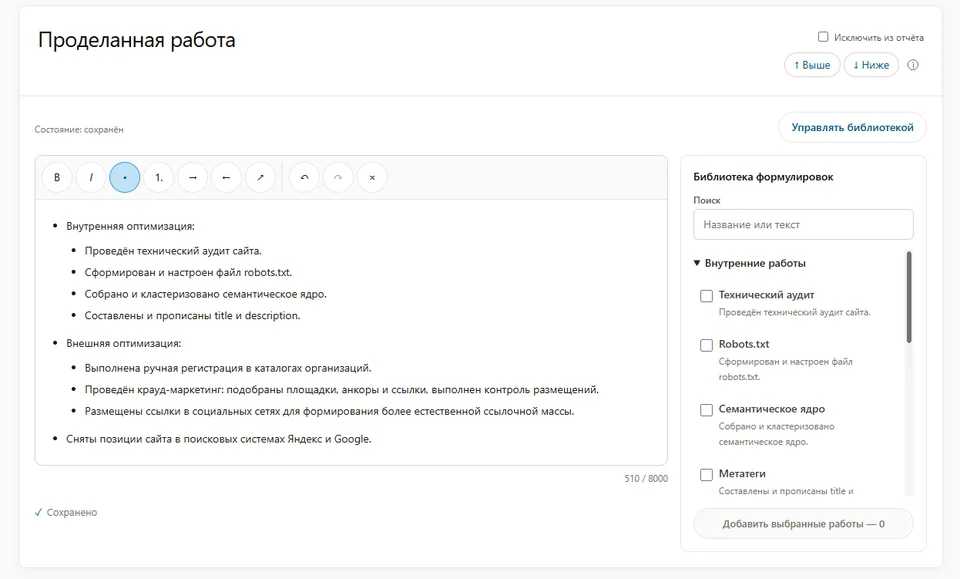
Если в отчёте есть блоки «Проделанная работа» и «Планируемая работа», их можно заполнить перед отправкой клиенту.
- В «Проделанной работе» перечислите задачи, выполненные за отчётный период.
- В «Планируемой работе» укажите задачи на следующий период.
Оба блока работают одинаково: текст можно ввести вручную или собрать из сохранённых формулировок в библиотеке работ. В редакторе доступны форматирование и списки.
Как добавить пункты из библиотеки
- В панели «Библиотека формулировок» справа найдите нужные работы. Для быстрого поиска используйте поле «Название или текст».
- Отметьте нужные пункты галочками.
- Нажмите «Добавить выбранные работы». Число рядом с кнопкой показывает количество выбранных пунктов.
- Проверьте вставленный текст и адаптируйте его под проект и отчётный период.
Через кнопку «Управлять библиотекой» можно сформировать собственный набор часто используемых работ, чтобы быстрее заполнять следующие отчёты.
После редактирования убедитесь, что появилось состояние «Сохранено». Чтобы раздел попал в клиентский SEO-отчёт, он должен быть заполнен и не отмечен как исключённый.
4. Проверьте отчёт перед отправкой
- Проверьте данные, периоды сравнения и основные выводы.
- Убедитесь, что комментарии отредактированы и сохранены.
- Проверьте порядок разделов и исключите ненужные блоки.
- Проверьте списки выполненных и запланированных работ.
- Убедитесь, что логотип и контакты компании указаны правильно, если используется брендирование.
5. Выберите формат выгрузки
После проверки воспользуйтесь кнопками выгрузки и создания ссылки.

| Вариант | Когда использовать | Как передать клиенту |
|---|---|---|
| Для отправки готового документа. | Нажмите «Скачать PDF» и отправьте полученный файл. | |
| DOCX | Если нужно продолжить редактирование в Word или другом совместимом редакторе. | Нажмите «Скачать DOCX», при необходимости внесите правки и отправьте итоговый файл. |
| HTML | Для размещения отчёта на сайте или домене агентства. | Нажмите «Скачать HTML», разместите файл на своём сайте и отправьте клиенту адрес опубликованной страницы. |
| Ссылка на SEOReportly | Для просмотра отчёта по ссылке на сервисе. | Нажмите «Создать ссылку», скопируйте полученный адрес и отправьте его клиенту. |
Файлы можно отправить по электронной почте или в мессенджере. Перед отправкой откройте итоговый файл или созданную ссылку и проверьте, что клиент увидит нужную версию отчёта.
Если после скачивания вы изменили комментарии, состав или порядок блоков в SEOReportly, скачайте файлы заново, чтобы передать обновлённую версию.