
Перед формированием SEO-отчёта выберите шаблон, проверьте подключённые источники данных, задайте отчётный период и настройте цели. Если в шаблоне используются брендовые фразы, добавьте их перед запуском.
В этой инструкции разберём настройки на странице «Новый отчёт».
1. Проверьте проект и выберите шаблон
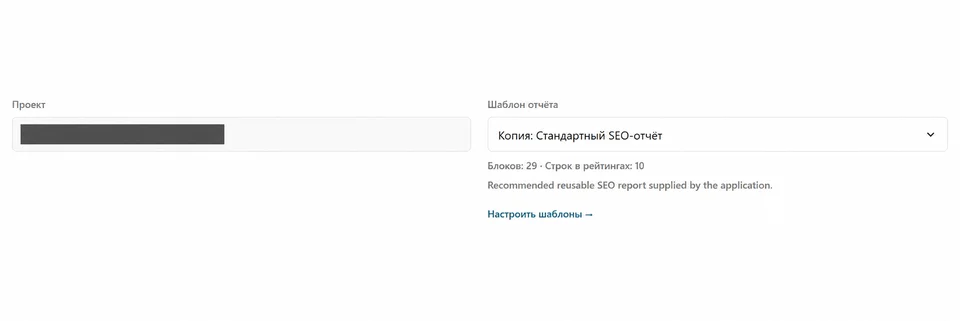
Откройте форму создания отчёта в нужном проекте. В поле «Проект» отображаются его название и сайт. Проверьте, что отчёт будет сформирован для нужного сайта.
В списке «Шаблон отчёта» выберите подходящий вариант. Шаблон определяет состав и порядок блоков, количество строк в рейтинговых таблицах и оформление отчёта.
Под названием шаблона показаны количество блоков, лимит строк в рейтингах и описание. Например, значение «Строк в рейтингах: 10» означает, что соответствующие блоки покажут до 10 элементов: поисковых фраз, страниц или других позиций рейтинга.
Если нужно изменить состав блоков или создать свой вариант, перейдите по ссылке «Настроить шаблоны →».
2. Проверьте интеграции
Некоторым блокам нужны дополнительные источники данных: например, Яндекс Вебмастер, Google Search Console, Google Analytics 4, Roistat или Topvisor. Эти интеграции необходимо подключить к проекту, чтобы получить данные для соответствующих блоков.
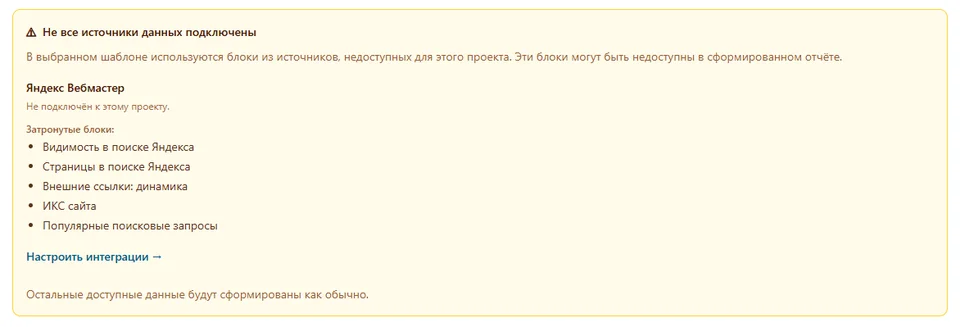
Если в выбранном шаблоне есть блоки из неподключённого источника, появится предупреждение «Не все источники данных подключены». В нём указаны недоступный сервис и затронутые блоки.
На примере ниже не подключён Яндекс Вебмастер. Поэтому недоступны связанные с ним блоки: видимость и страницы в поиске Яндекса, динамика внешних ссылок, ИКС сайта и популярные поисковые запросы.
Чтобы добавить источник, нажмите «Настроить интеграции →» или откройте вкладку «Интеграции» в проекте и подключите нужный сервис.
Без необходимой интеграции соответствующие блоки не попадут в клиентский отчёт. Остальные доступные данные будут сформированы как обычно. Причину недоступности блока можно увидеть в интерфейсе специалиста; недоступные блоки исключаются из клиентских HTML, DOCX и PDF.
3. Укажите отчётный период и даты сравнения
Текущий период
В разделе «Текущий период» задайте даты, за которые нужно собрать данные.
- В поле «Период» можно выбрать готовый вариант, например «Последние 30 дней».
- Поля «Начало» и «Конец» показывают точные границы выбранного периода. При необходимости укажите нужные даты.
Под выбором периода отображается часовой пояс счётчика. Учитывайте его при сверке статистики с исходным сервисом.
Основное сравнение
Чтобы увидеть изменение показателей, включите «Сравнить с:». В поле «Способ сравнения» выберите нужный вариант и проверьте даты справа.
Например, при выборе «С предыдущим периодом» текущие данные сравниваются с предшествующим периодом. Если нужны другие границы сравнения, укажите их в полях «Начало» и «Конец» этого раздела.
Если сравнение не требуется, снимите галочку «Сравнить с:».
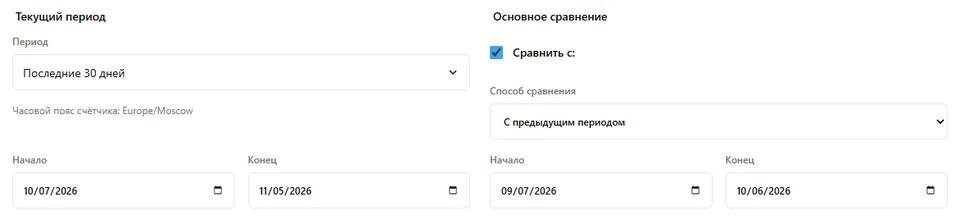
Обратите внимание на формат дат: он может зависеть от языка браузера. На скриншоте используется порядок «месяц/день/год»: 10/07/2026 означает 7 октября 2026 года. В браузере с русским форматом эта дата выглядит как 07.10.2026.
4. Настройте параметры формирования
В разделе «Настройки формирования» задаются параметры нового отчёта.
Атрибуция
Атрибуция определяет, какому источнику относятся визиты и конверсии в данных Яндекс Метрики. Разные модели могут давать разное распределение показателей по источникам.
На скриншоте выбрана модель «Последний значимый переход · с учётом устройств». Она учитывает предыдущий значимый источник перехода и историю посещений с разных устройств.
Для сверки с Метрикой используйте одинаковую модель атрибуции. Подробнее о принципах расчёта можно прочитать в статье Модели аттрибуции в Яндекс.Метрике
Роботы
Этот параметр управляет фильтрацией роботного трафика в данных Метрики. На скриншоте выбран режим «С роботами». Если нужно исключить распознанные Метрикой роботные визиты, выберите соответствующий вариант в списке.
При сравнении отчётов используйте одинаковую настройку фильтрации. Подробности определения роботного трафика описаны в справке Метрики.
Валюта отчёта
Укажите валюту для отображения денежных показателей отчёта. На примере выбран «Российский рубль (₽)».
Язык отчёта
Выберите язык, на котором нужно сформировать отчёт. На скриншоте установлен «Русский».

5. Выберите цели
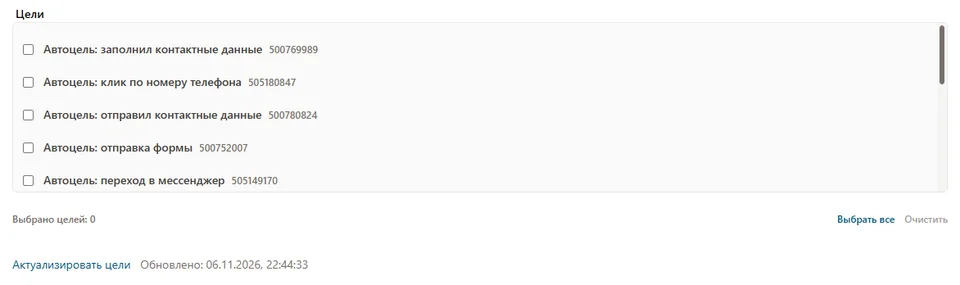
В разделе «Цели» отметьте действия посетителей, которые нужно анализировать в отчёте. Список содержит цели подключённого счётчика Яндекс Метрики; рядом с названиями отображаются их идентификаторы.
Например, можно выбрать отправку формы, передачу контактных данных, клик по номеру телефона или переход в мессенджер — если такие цели настроены в вашем счётчике.
- Найдите нужные цели в списке. Если их много, прокрутите список внутри блока.
- Отметьте цели галочками.
- Проверьте счётчик «Выбрано целей» под списком.
Дополнительные действия:
- «Выбрать все» — отметить все цели в списке.
- «Очистить» — снять выбранные галочки.
- «Актуализировать цели» — обновить список, например после добавления или переименования цели в Метрике. Рядом показано время последнего обновления списка.
Выбирайте цели, которые отражают задачи проекта: заявки, звонки или другие важные действия. Если шаблон содержит блоки по целям, а цели не выбраны, соответствующие блоки могут быть недоступны.
6. Добавьте брендовые фразы, если они нужны шаблону
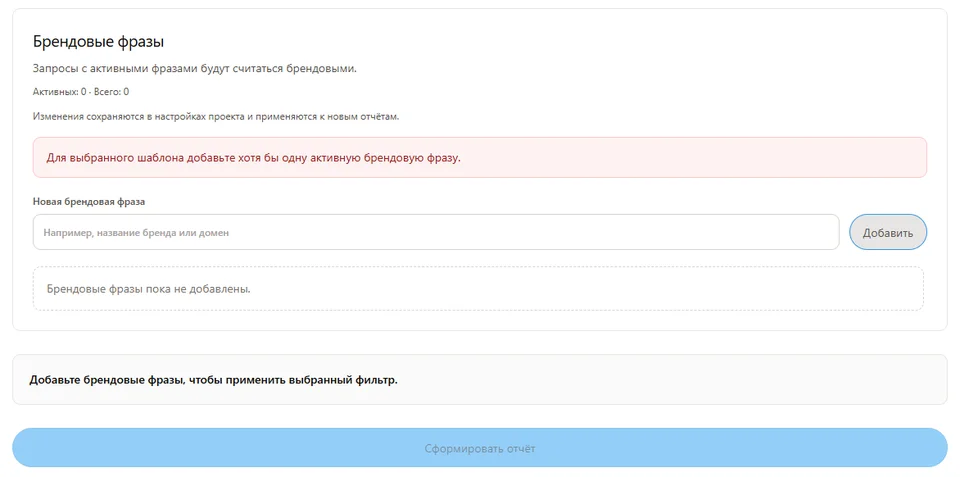
Если в выбранном шаблоне есть блок с анализом брендовых запросов или используется соответствующий фильтр, заполните раздел «Брендовые фразы». По активным фразам сервис определяет, какие поисковые запросы считать брендовыми.
Добавьте название компании или бренда, распространённые варианты его написания и домен. Например, для условной компании «Демо Студия» это могут быть «Демо Студия», «Demo Studio» и «demo-studio.example».
- Введите один вариант в поле «Новая брендовая фраза».
- Нажмите «Добавить».
- Повторите действие для других вариантов написания.
- Убедитесь, что есть хотя бы одна активная брендовая фраза.
Используйте фразы, по которым можно узнать именно ваш бренд. Общие запросы вроде «купить оборудование» сами по себе не являются названием компании.
Брендовые фразы сохраняются в настройках проекта и применяются к новым отчётам.
Если фразы обязательны для выбранного шаблона, но ни одна активная фраза не добавлена, появится предупреждение. На скриншоте именно по этой причине недоступна кнопка «Сформировать отчёт». Добавьте активную фразу или выберите шаблон, которому не нужен этот фильтр.
7. Сформируйте отчёт
Перед запуском проверьте:
- Правильно ли выбраны проект и шаблон.
- Подключены ли источники данных для нужных блоков.
- Верно ли указаны отчётный период и даты сравнения.
- Подходят ли настройки атрибуции, роботов, валюты и языка.
- Выбраны ли нужные цели.
- Добавлены ли активные брендовые фразы, если их требует шаблон.
Когда обязательные настройки заполнены, нажмите «Сформировать отчёт». Во время подготовки сервис покажет прогресс, а после завершения откроет готовый отчёт.